使用前说明
企微群聊基于企业微信应用使用,请师生先下载安装并激活企业微信。若长期未激活,建群时加入的未激活成员,可能在后续激活后无法看到已建成群聊。因此,系统自动创建的部门/学院群会先将未激活用户移出,该情况不影响后续入群,请勿担心;待其激活企业微信后,系统会自动将其加入对应系统自建群。
请各位师生尽快完成企业微信激活。若尚未使用企业微信或尚未加入学校企业微信,请先参考《企业微信使用手册》完成下载安装及加入学校企业微信相关操作:https://nic.cdu.edu.cn/info/1035/2345.htm。
成员添加提醒:添加群成员时,请勿直接在群聊中点击“+”邀请成员。通过该方式加入的成员不纳入群聊管理范围,后续人员变动时不便于系统统一更新和维护。请通过群主生成二维码邀请加入,或在“群聊2.0”中使用“编辑成员/导入成员”等方式进行添加。详细操作请查看本手册:“五、自建群成员变更”,“六、系统自动创建的部门群成员变更”,“七、已建群生成二维码”。
一、进入创建入口
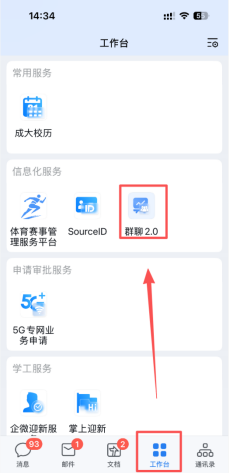
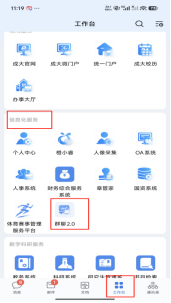
在企业微信底部菜单栏点击“工作台”,选择“信息化服务-群聊2.0”,进入工作群创建页面。
二、功能模块介绍
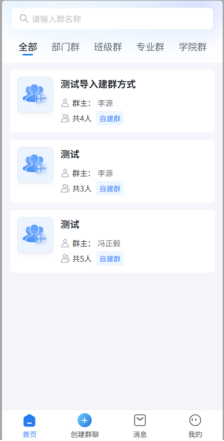
“群聊2.0”主界面主要包括首页、创建群聊、消息、我的四个模块。
首页:展示当前用户相关的群聊信息。
创建群聊:用于创建部门全员工作群、学院全员工作群、行政班级群、课程群、自建群等。其中,部门全员工作群、学院全员工作群、行政班级群由系统根据基础数据自动组建。
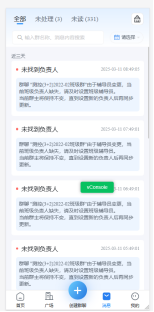
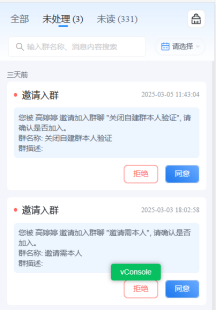
消息:用于接收和查看群聊创建、审批等相关通知消息。
我的:用于查看我申请的群聊、我审批的群聊及相关数据统计。具有审批权限的用户,可在“我审批的群聊”中进行审批操作。
三、创建自建群
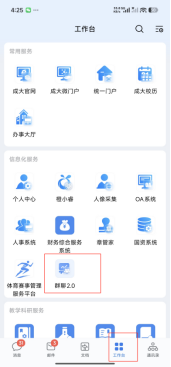
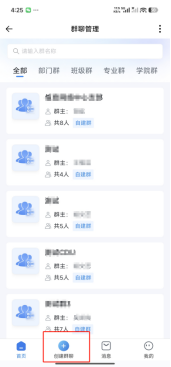
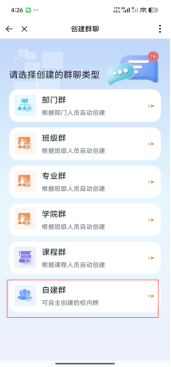
1.点击“工作台-群聊2.0”,点击底部“创建群聊”,选择“自建群”。
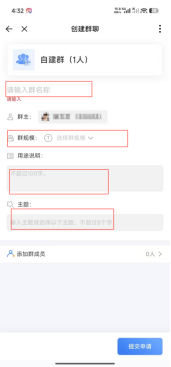
2.输入群名称、群规模、用途说明、主题。
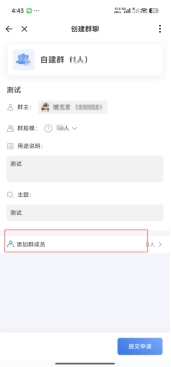
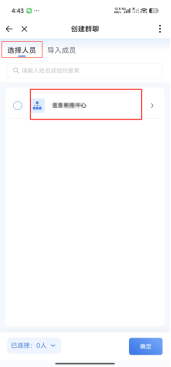
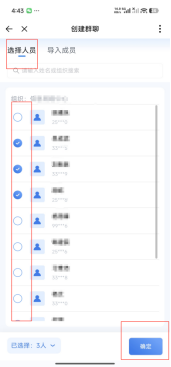
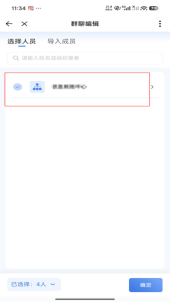
3.选择群成员。点击“添加群成员”,点击个人所在部门或学院,点击“选择人员”,选择要添加的群成员,点击“确定”。
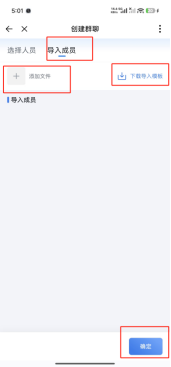
教职工还可在企业微信PC端跨部门导入群成员,通过上传文件来添加群成员。
导入群成员步骤:点击“导入成员”→下载导入模板→在导入模板中设置群成员学工号和姓名→上传该文件→点击“确定”→等待审核。
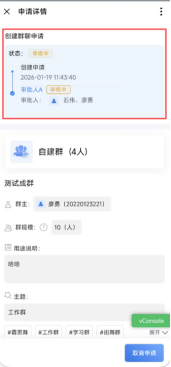
注:群聊人数应不少于3人。群成员数在5人(含)以下的企业微信工作群组建参照个人微信群组建方式,由群主组建。6至50人(含)工作群由群主提出申请,经部门(学院)负责人审核通过后组建;50人以上工作群还需经党委网信办审核通过后组建。
四、群聊管理
在首页中点击群聊,可进入群聊详情。
群成员可查看群聊详情。
群主可对群进行编辑、转让、解散等操作。
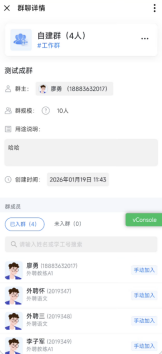
群聊详情页面中可查看已入群成员列表及未入群成员列表,如图所示:
1.编辑
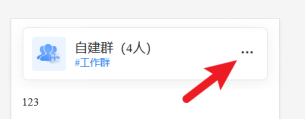
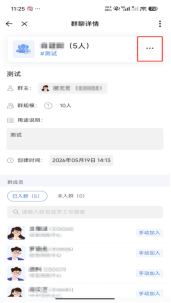
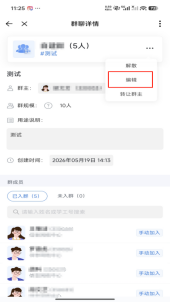
群主可在群聊详情中编辑群聊,点击操作图标“…”,选择“编辑”。
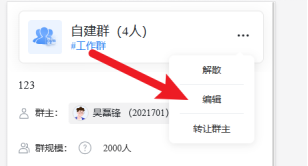
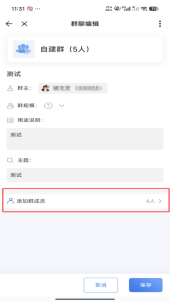
进入编辑页面,可进行的操作有:修改群名称、修改群规模、修改用途说明、修改群主(自建群)、修改群成员(自建群)、修改部门/班级/课程外人员。
2.解散
群主可在群聊详情中解散群聊,点击操作图标 “…”,点击“解散”。
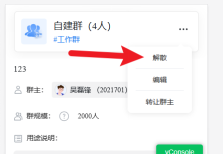
3.转让群主
群主可在群聊详情中转让群主,点击操作图标“…”,选择“转让”后选择转让人并保存。
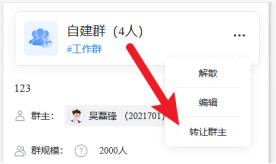
注:群主权限仅可转让给当前已入群的成员。
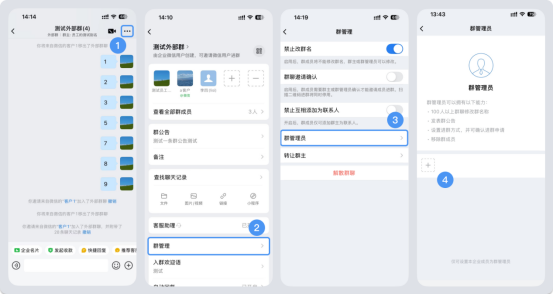
4.添加管理员
群主在消息界面打开群聊→点击右上角“…”→点击“群管理”→点击“群管理员”→点击“+”号→即可添加群管理员。
五、自建群成员变更
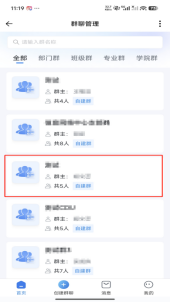
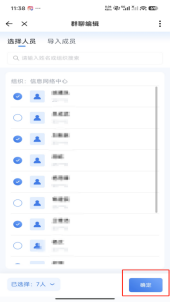
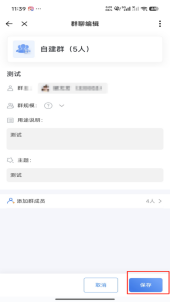
在“工作台”的“信息化服务”板块点击“群聊2.0”→在首页选择要变更群成员的群聊→点击右上角“…”→点击“编辑”→点击“添加群成员”→在选择人员页面中新增成员或者移除成员,底部可查看已选择的成员→点击“确定”→最后点击“保存”即可编辑成功。
若群成员人数超出申请时填写的群规模(例如建群时群规模30人,后续需增加至30人以上),新增成员将无法加入,需修改“群规模”并重新提交审核。
注:添加群成员请勿直接点击群聊中的“加号”。
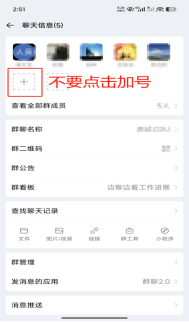
具体操作步骤如图所示:
六、系统自动创建的部门群成员变更
若本部门外聘人员需加入或移出系统自动创建的部门群,请在网上办事大厅上搜索提交“企微部门群成员变更申请”。
七、已建群生成二维码
群主进入“工作台-信息化服务-群聊2.0”。
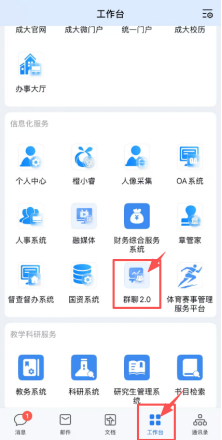
在群聊列表中,选择本人为群主且需要生成二维码的群聊,点击群名称右侧“…”并选择“编辑”。
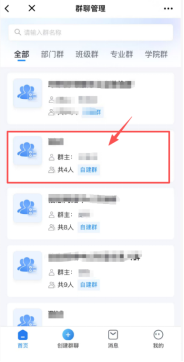
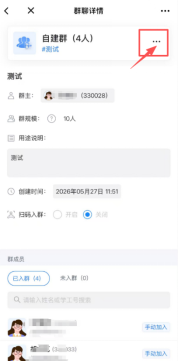
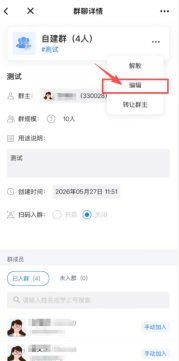
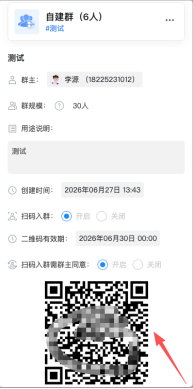
进入编辑页面后,将“扫码入群”设置为“开启”,填写“二维码有效期”,并根据需要设置“扫码入群需群主同意”。设置完成后,点击“保存”即可生成二维码。二维码生成后,可长按二维码保存图片,并分享给需要加入群聊的师生。
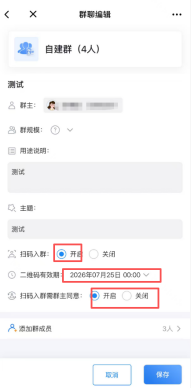
二维码有效期:群主可自行控制二维码有效时间,到期后二维码自动失效;开启扫码入群时为必填项;
扫码入群需群主同意:开启后,申请人员必须经过群主同意后方可入群。
八、新建群同步生成群聊二维码
新建群聊时,在设置群名称、用途、主题等信息后,将“扫码入群”设置为“开启”,填写“二维码有效期”,并根据需要设置“扫码入群需群主同意”。设置完成后,点击“保存”即可生成二维码。二维码生成后,可长按二维码保存图片,并分享给需要加入群聊的师生。
注:该二维码需使用企业微信扫码入群,仅支持校内师生加入群聊。若师生尚未使用企业微信或尚未加入学校企业微信,请先参考《企业微信使用手册》完成下载安装及加入学校企业微信相关操作。企业微信使用手册:https://nic.cdu.edu.cn/info/1035/2345.htm。
九、消息
用于展示当前用户接收到的通知消息,红点表示未读消息,点击右上角的清空未读图标“ ”后即可将全部未读消息设置为已读。如图所示:
十、我的
教师页面显示:我的审批、我的申请、数据统计。
学生页面显示:我的申请、数据统计。
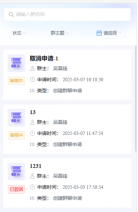
1.我的申请
我的申请中展示当前登录用户提交审核的自建群信息,支持查询。
2.我的审批
我的审批中分为待审批和已审批列表。
待审批列表:展示需由当前登录用户审核的自建群信息,并支持查询功能。
已审批列表:展示当前用户已完成审核的自建群信息,同样支持查询功能。
3.批量审批
支持单选或多选处于审核状态的群聊,可点击“详情”进行单个审批,或返回首页执行“批量审批”操作,如图所示:
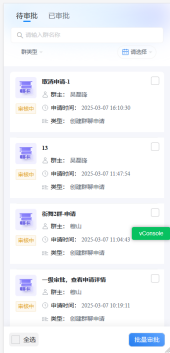
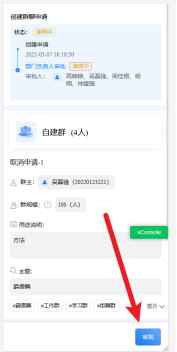
说明:若同一级的审核人存在多个,只需其中一人操作,即可审批通过或驳回。