一、申请账号
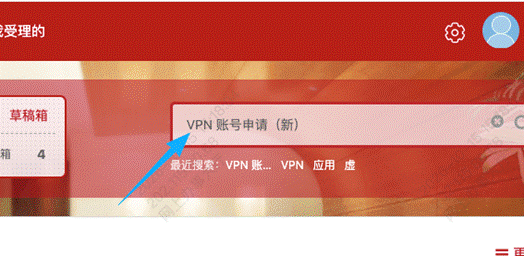
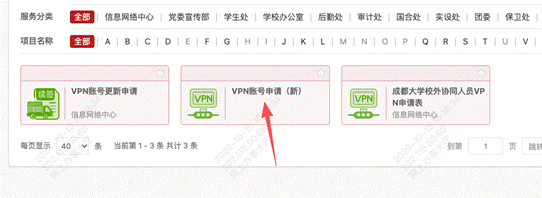
1. 登录网上办事大厅首页,搜索“VPN账号申请(新)”,并点击打开
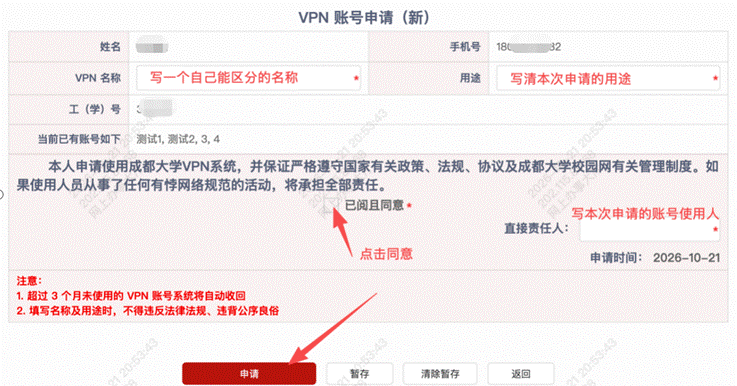
2. 进入申请页面后填写名称、用途、使用人,已有账号数量不超过5个时,在申请完成后后台自动创建账号。超过5个后将无法再申请。
二、管理账号
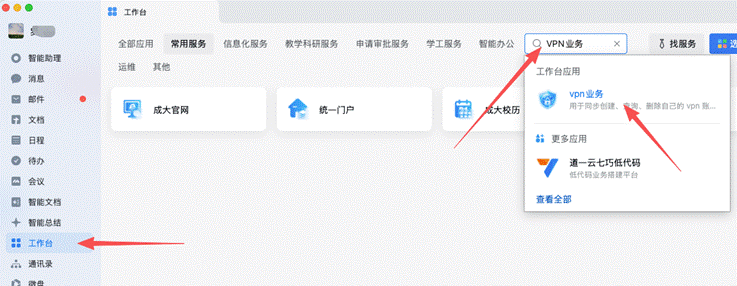
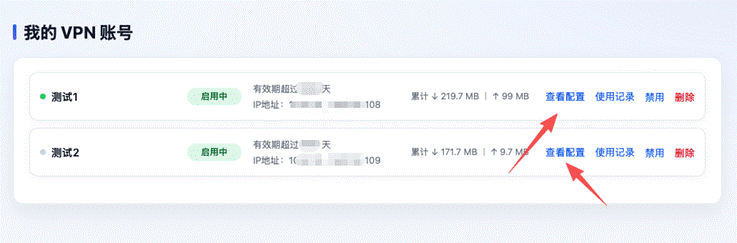
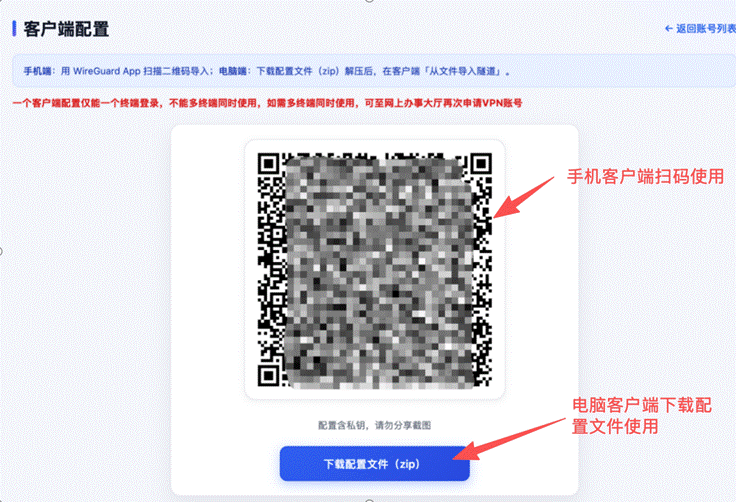
申请完成后,进入本人企业微信工作台,点击“VPN业务”即可查看账号配置等相关信息,也可以对账号进行删除、禁用等操作。
三、使用账号
Windows、安卓、鸿蒙可下载附件官方客户端;苹果电脑可下载附件第三方备用客户端;苹果手机用户,可在App Store搜索“Phantom‑WG”下载第三方备用客户端。您也可自行检索获取兼容WireGuard或官方(https://www.wireguard.com)的客户端程序。
以下操作均是首次使用时流程,配置完成后续使用只需点击连接、断开或切换开关按钮即可。
(一)Windows客户端
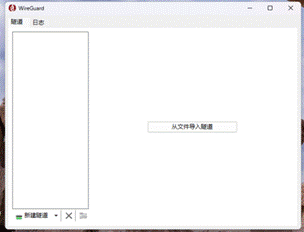
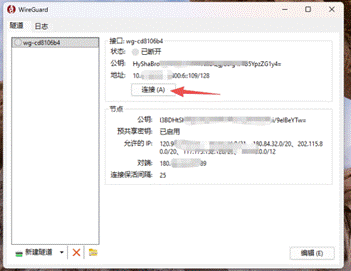
1. 安装后打开WireGuard客户端,选择“从文件导入隧道”。
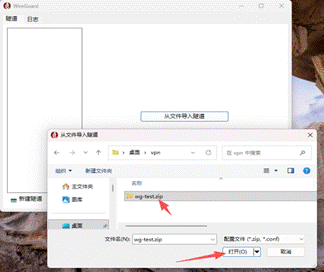
2. 找到从企微VPN业务里下载的客户端配置文件,点击打开。
3. 点击连接即可接入访问内网资源。
(二)苹果电脑客户端
1. 解压下载后的压缩文件。
2. 打开VPN客户端,点击右上角导入按钮。
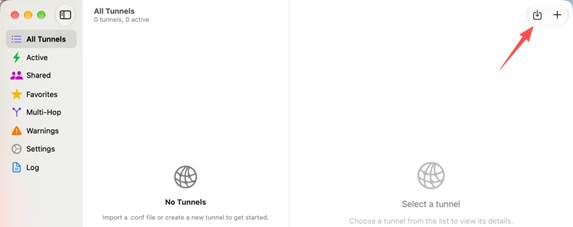
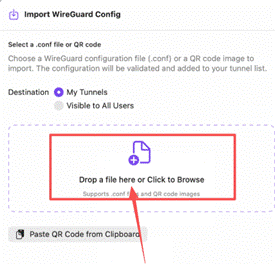
3. 点击虚线框区域(或拖动解压后的配置文件进这个区域)。
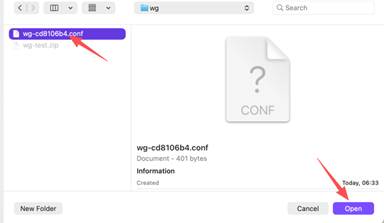
4. 选择解压的配置文件,点击打开(如果上一步是拖动配置文件进入,则无需操作此步骤)。
5. 返回主界面点击开关按钮即可连接使用。
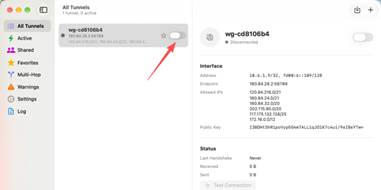
(三)安卓、鸿蒙客户端
1. 安装后打开客户端,点击右下角“+”按钮。

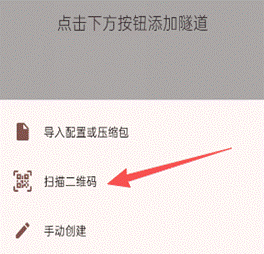
2. 点击扫描二维码,扫描企业微信工作台“VPN业务”里账号配置文件的二维码。
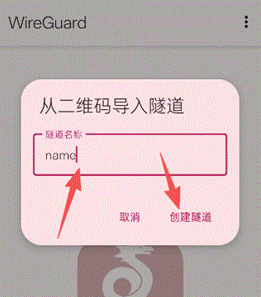
3. 输入VPN名称(不要输入中文名字)后点击创建隧道。
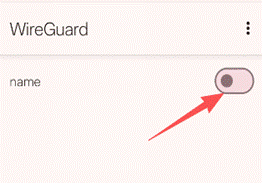
4. 在主页点击账号的开关按钮即可使用。
(四)苹果手机客户端
1. 至苹果应用市场搜索Phantom-WG获取安装。
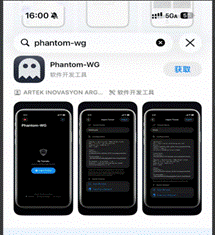
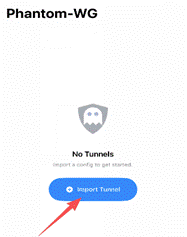
2. 打开软件点击导入按钮。
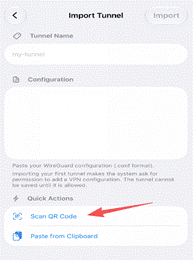
3. 点击扫描二维码按钮,扫描企业微信工作台VPN业务里账号配置文件的二维码。
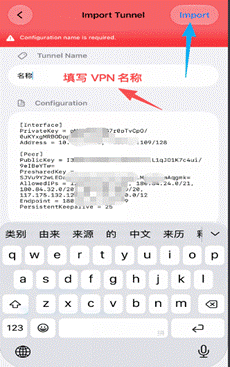
4. 填写VPN名称后点击导入按钮。
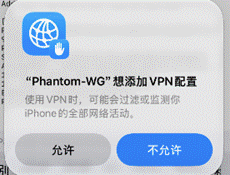
5. 点击允许按钮,随后输入手机密码。
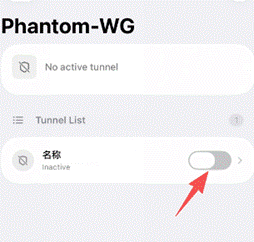
6. 返回主页点击开关按钮后即可使用。
一审:罗德彪
二审:杨文
三审:刘新跃